Home Assistant (ev asistanı) Kurulumu
İnternetin yaygınlaşmasıyla birlikte hayatımızın pek çok alanında değişiklikler oldu. Bunun yanında kablosuz iletişim teknolojilerindeki gelişme ve bu teknolojiyi destekleyen cihazların çoğalmasıyla "asistan" lâfı da gittikçe daha çok hayatımızda yer eder oldu. Bunun en bilinen örneği Google'ın Google Asistan uygulaması. Cep telefonunuzda sesli olarak sorular sorup cevaplar alabiliyor, sesli komutlarla işlemler yaptırabiliyoruz. Kablosuz şekilde kumanda edilebilen cihazlara da artık sıklıkla rastlamak mümkün. Artık süpürgeler, ampuller, termometreler hatta mutfak gereçleri bile kablosuz teknolojiyle ve akıllı ev sistemleriyle donatılmaya başladı.
Bu uygulamaların pek çoğu ticarî olmakla birlikte, artık açık kaynak kodlu ve kendin yap (DIY) uygulamalar da bulmak mümkün. Başlangıçta Paulus Schoutsen tarafından geliştirilen ve gittikçe daha çok kişinin gelişimine katkı verdiği home asisstant (kısaca HA) uygulaması da bunlardan birisi. Bir Raspberry Pi (RPI) üzerine kurulan bu uygulama ile o kadar çok şeye kumanda etmek mümkün ki şaşarsınız. Espressif firmasınca üretilen WiFi destekli ESP8266 ve ESP32'li kartlarla yapılan uygulamalara baktığınızda bunu anlıyorsunuz.
Bu sayfayı 2022 yılında hazırlamışım. Aradan geçen zaman içinde HA çok gelişti. Kurulumu da oldukça kolaylaştı. Bu yazıda, Home assistant uygulamasının bir Raspberry Pi'a (kısaca RPI) kurulumunu adım adım anlatacağım. RPI artık sadece 64 bitlik makinalara kurulabiliyor. Gelişmeleri de dikkate alacak olursanız bir RPI 4 veya RPI 5 gerekli. 4GB de RAM.
Gerekli donanım
a) Tercihan Raspberry Pi 4 veya Rasberry 5 tek kartlı bilgisayar. (SBC)
b) 16 GB ve üstü mikro SD kart (Class 10 ve üstü)
c) Harici mikro SD kart yazıcı - okuyucu (Bilgisayarınızda mikro SD kart okuyucu varsa, hârici kart okuyucuya gerek yoktur.)
ç) ESP8266 veya ESP32'li kart. (seçimlik)
Kurulum
1) https://www.raspberrypi.com/software/ adresinden Raspberry Pi Imager yazılımını indirip bilgisayarınıza kurun.
2) mikro SD kartınızı, bir USB kart yazıcıya yerleştirip bilgisayarınızın USB portuna takın. Eğer bilgisayarınızda mikro SD kart yuvası varsa doğrudan oraya takın.
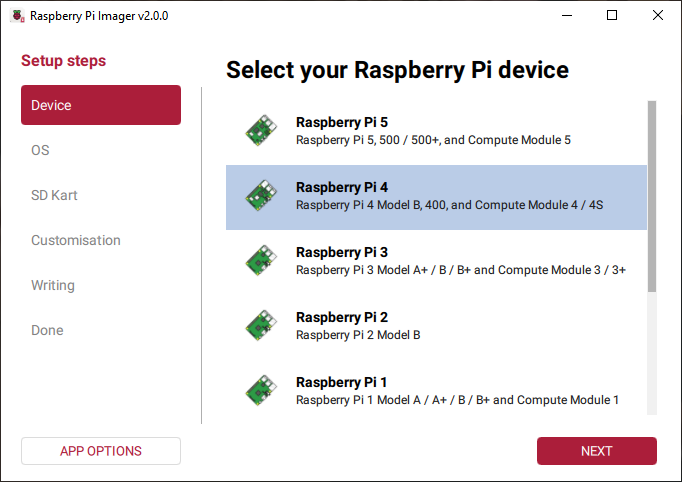
3) Raspberry Pi Imager yazılımını çalıştırıp "Device" kısmından RPI'ınızın mpdelini seçin (RPI4 veya RPI5). Benim kartım RPI 4 olduğu için ben onu seçtim. NEXT diyerek ilerleyin.
4) Bir sonraki ekran işletim sistemini seçeceğiz. Burada "Other specific-purpose OS"u seçip NEXT ile ilerleyin.

5) Bir sonraki ekranda "Home automation"ı seçip NEXT ile ilerleyin.

6) Yine bir sonraki ekranda "Home Assistant"ı seçin.

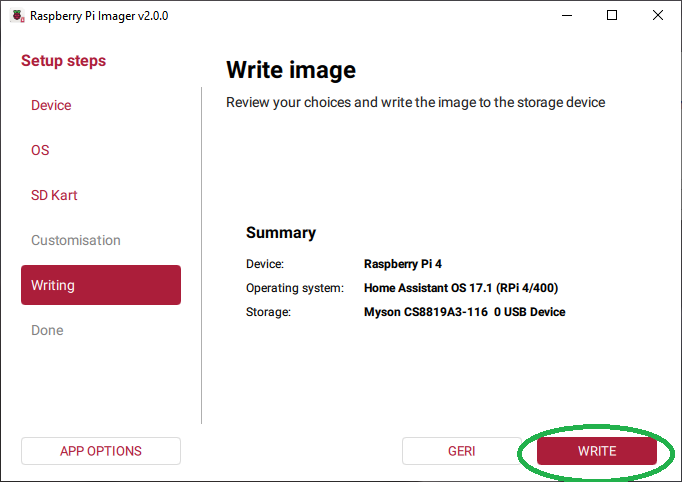
7) Home Assistant'ı seçince karşınıza HA'ı hangi donanıma kuracağınızı soran bir ekran gelecek. RPI'a kurulum yapacağımıza göre burada Home Assistant OS 17.1 (RPI 4/400"ü seçin ve NEXT ile ilerleyin. (Buradaki 17.1 sürüm numarası olup bu yazının yazılma tarihindeki numaradır. Daha sonra bu numara ilerleyecektir.)

8) Bir sonraki ekranda sizden yazılımın kurulacağı ortam sorulacaktır. Burada, bilgisayarınıza taktığınız Sd kartı seçin. NEXT ile ilerleyin. DİKKAT!!! Bu ekranda hard diskiniz de görüntülenecektir. Eğer hard diskinizi seçerseniz, seçtiğiniz HD bölümündeki veriler silinecektir! SD kartınızı seçtiğinizden emin olun!!

9) Bir sonraki ekranda SD karta yazma için WRITE'ı tıklayın.
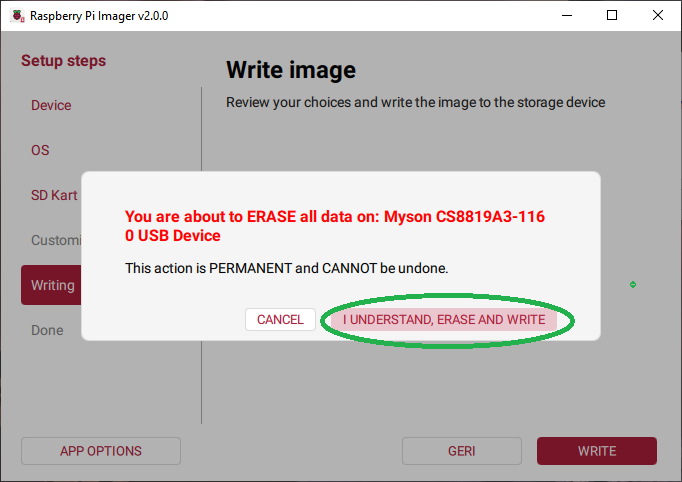
10) Karşınıza bir uyarı ekranı gelecektir. Bekleyin, "I UNDERSTAND, ERASE ABD WRITE"a tıklayın.
11) Yazma işlemi bitince, SD kartı bilgisayarınızdan çıkarın. RPI'ın SD kart yuvasına takın. Bu aşamada, RPI'ı bir kablo ile modem veya yolbulucunuzun (router) ethernet yuvalarından birisine takın. Dikkat! İlk kurulum aşamasında RPI'ı mutlaka ethernet kablosu ile internete bağlamak zorundasınız. Kurulum ileride belki değişir ama şimdilik böyle. RPI'a güç verin. Birkaç dakika sonra internet tarayıcınızın adres satırına
homeassistant.local:8123
Yazın. Bir süre sonra karşınıza aşağıdaki ekran gelecektir. Bu ekran sizi 20 dakika kadar bekletecektir. Bekleyin.

12) Bekleme sonunda karşınıza aşağıdaki ekran gelecektir. Kullanıcı bilgilerinizi girerek HESAP OLUŞTUR'a tıklayın.

13) Bir sonraki ekranda, Home Asistant ev uygulamanıza bir isim verin. Daha sonra ALGILA'ya tıklayarak, bulunduğunuz yeri sistemin seçmesine izin verin. Sistemin bulduğu yer bilgisi semt bazında yanlış olabilir, önemsemeyin. Diğer seçimlerinizi de yapıp SONRAKİ kısmına tıklayın.

14) Bir sonraki ekranı olduğu gibi geçmek için SONRAKİ butonuna tıklayın.

15) Son seçim ekranında, evinizde bulunan bâzı cihazları sistem bulacak ve bunları kurmak isteyip istemediğinizi soracaktır. Kurulum işlemlerini daha sonraya bırakın ve BİTİR'e tıklayın.
TEMEL KURULUM BU KADAR.....

16) Şimdi karşınıza Home Assistant'ın ana ekranı gelecektir.

17) Bu ekranı kapatın ve internet tarayıcınızın adres satırına homeassistant:8123 yazın. (Bazı PC'lerde kurulumdan sonra da homeassistant.local:8123 yazmak gerekebilir.) Şimdi karşınıza asistanınızın giriş ekranı gelecektir. 8. adımda oluşturduğunuz hesap bilgilerini girip OTURUM AÇ'a tıkladığınızda artık asistanınız hazırdır. Her girişte hesap bilgileri girmek istemiyorsanız, giriş ekranında "Oturumumu açık tut" kutucuğunu işaretlemeniz gerekir.

18) Artık ekranın sol tarafındaki Ayarlar-Sistem-Ağ sekmelerine tıklayarak ağ ayarlarınızı yapabilirsiniz. Buna ilişkin ayrıntılı resimleri aşağıda bulacaksınız.


Home Assistant uygulamasını kurduk. Şimdi biraz asistanla oynama vakti. Daha sonra cihaz kurulumunu ve esphome cihazlarını anlatacağım.